Insta360のバイクアクセサリーバンドルはRAMマウントのパーツと互換性あり
fukuchan
ふくちゃんのブログ
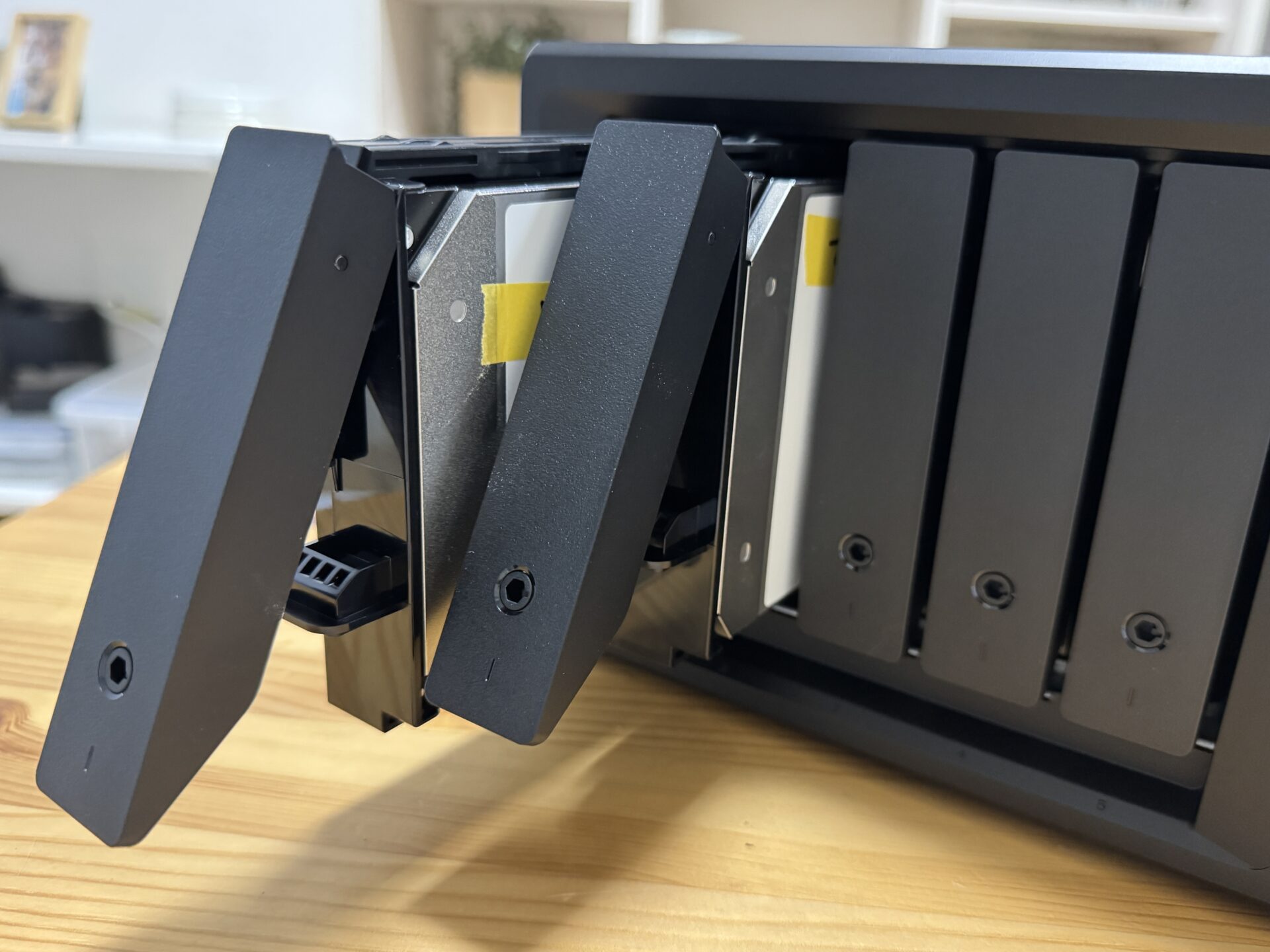
SynologyのNAS DS220jをDS1522+にアップグレードしました。
その際、DS220jで使っていたHDDをそっくりそのままDS1522+に移行しました。本当は大容量HDDを5台揃え(DS1522+が5ベイなので)たかったのですが、予算の制約でDS220jで使用していたHDDを移行することにしたのです。
移行してわかったことですが、新たにHDDを用意してデータだけを移行するより、HDDごと移行するほうが簡単で、しかも作業が早く終わるようです。
もちろん、一時的にNASの運用をストップさせる必要があるので、それが許されれば、ですが。
ではこのあと、SynologyのNASのアップグレードでHDDを移行する方法をお伝えしますので、作業を控えている方は是非参考にしてください。
SynologyのNAS間でデータを移行する方法は次の3通り。
それぞれの特徴などをまとめると次の表のようになります。
| Hyper Backup による移行 | Migration Assistant による移行 | HDD移行 | |
| 説明 | 元データ NAS の Hyper Backup 経由でデータをバックアップし、それを移行先 NAS の Hyper Backup を使用して復元 | 元データ NAS から移行先 NAS まで、システム構成、パッケージおよびデータのクローンを作ることにより移行 | 手動で元データ NAS からドライブを取り出して、移行先 NAS に取り出したドライブを取り付け |
| メリット | ・安全性が高い ・ファイルシステムの変更が可能 | ・移行中もサービスを利用可能 ・休止期間が短い | ・古いドライブの使用によりお金を節約 ・シンプル |
| デメリット | ・元データ NAS と移行先 NAS モデルがサポートされている必要がある ・移行先 NAS より大きなストレージプールが必要 | ・移行時間が長い ・いくつかのパッケージ設定は移行不可 | ・HDD/SSDの互換性の制限 ・モリ プールとボリュームの設定を変更不可 |
DS220jで使用していたHDDをDS1522+へ移行しましたので、その移行方法を解説しましょう。
まずは移行元のDS220j(DS223j)からHDDを取り外します。
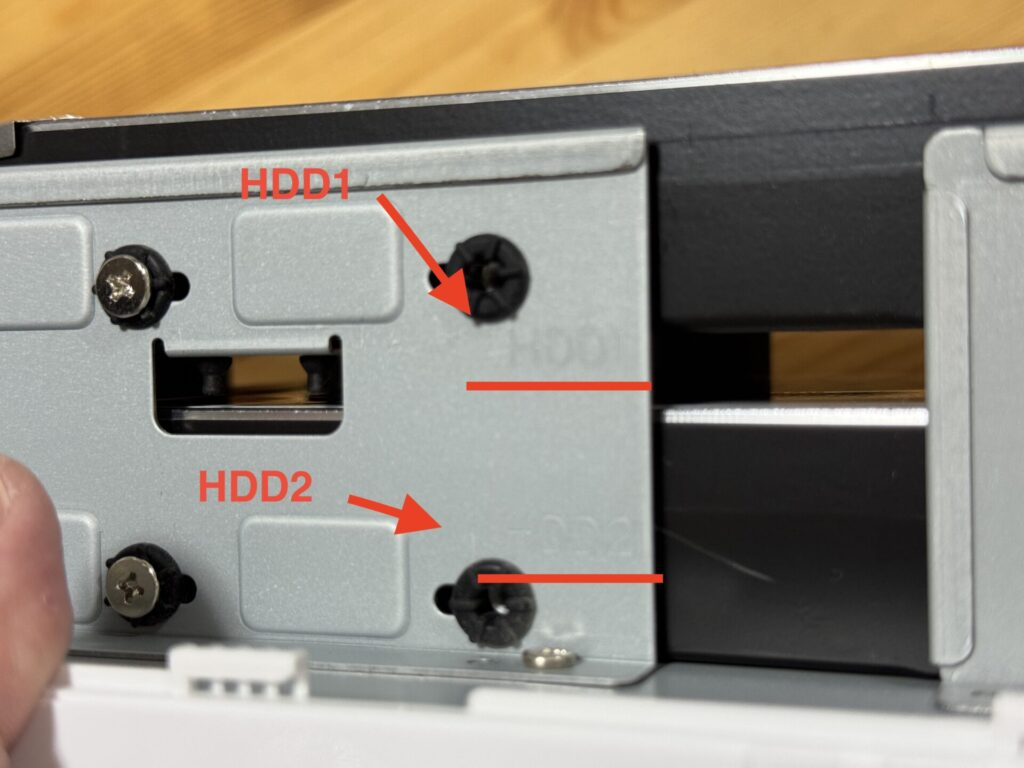
取り外したHDDは移行先でも同じベイに取り付ける必要があります。そのため、取り外したHDDがどのベイに取り付けられていたかマークをつけておくよいいでしょう。
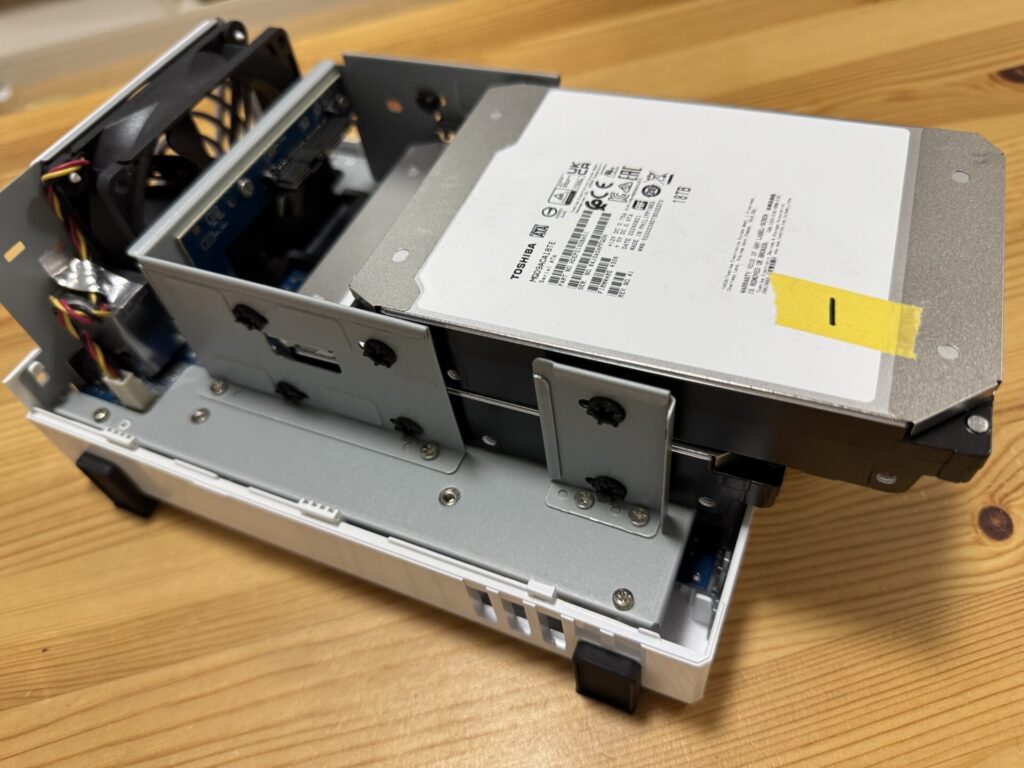
DS220j(DS223j)は上がドライブ1、下がドライブ2。
非常に見えにくいですが、マークが付いています。
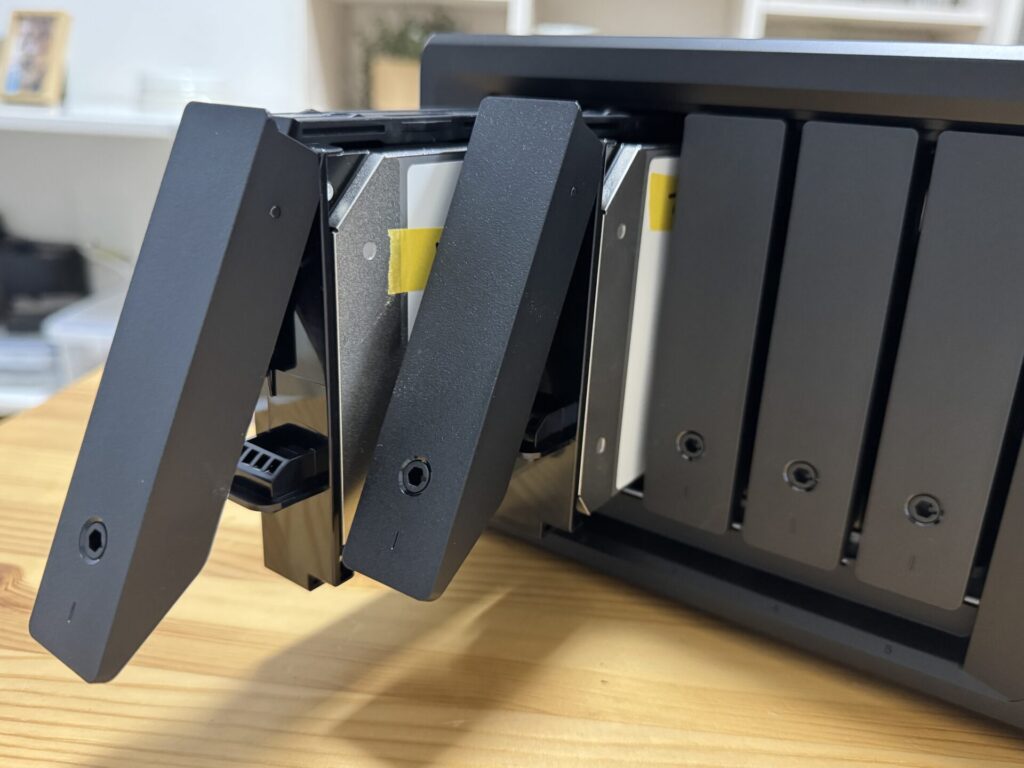
DS220j(DS223j)から取り外したHDDをDS1522+へ取り付けます。
ドライブトレイを取り外し、HDDを取り付けます。
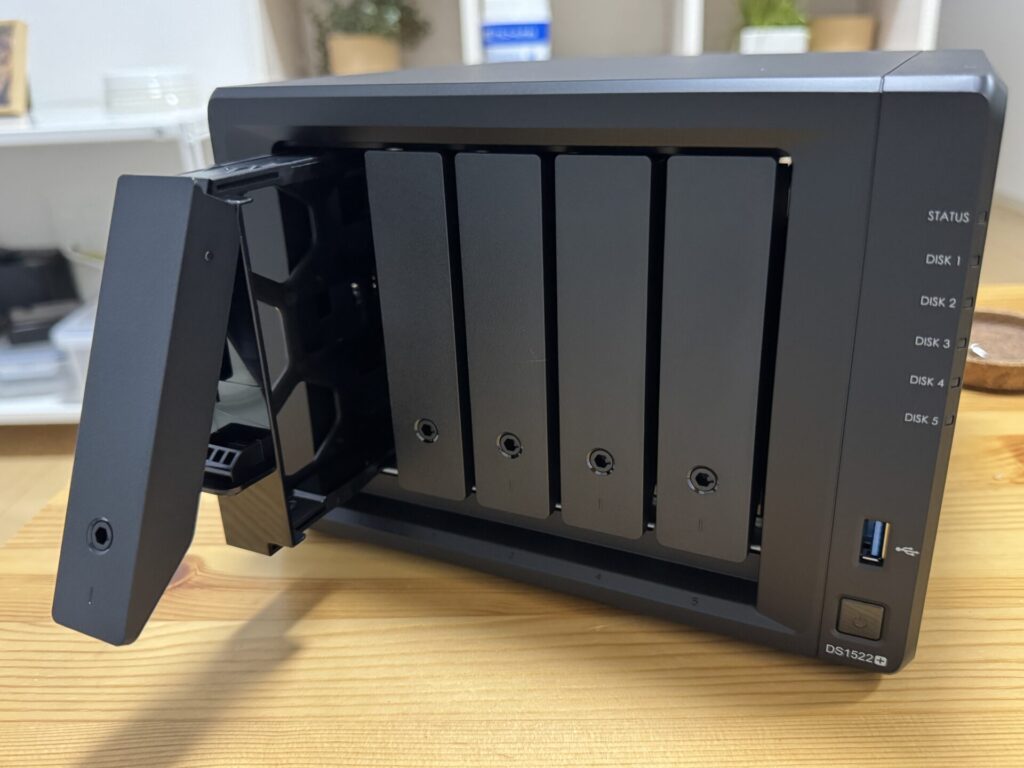
トレイ横のパーツを取り外し、HDDをセットした後、再度パーツを取り付けます。
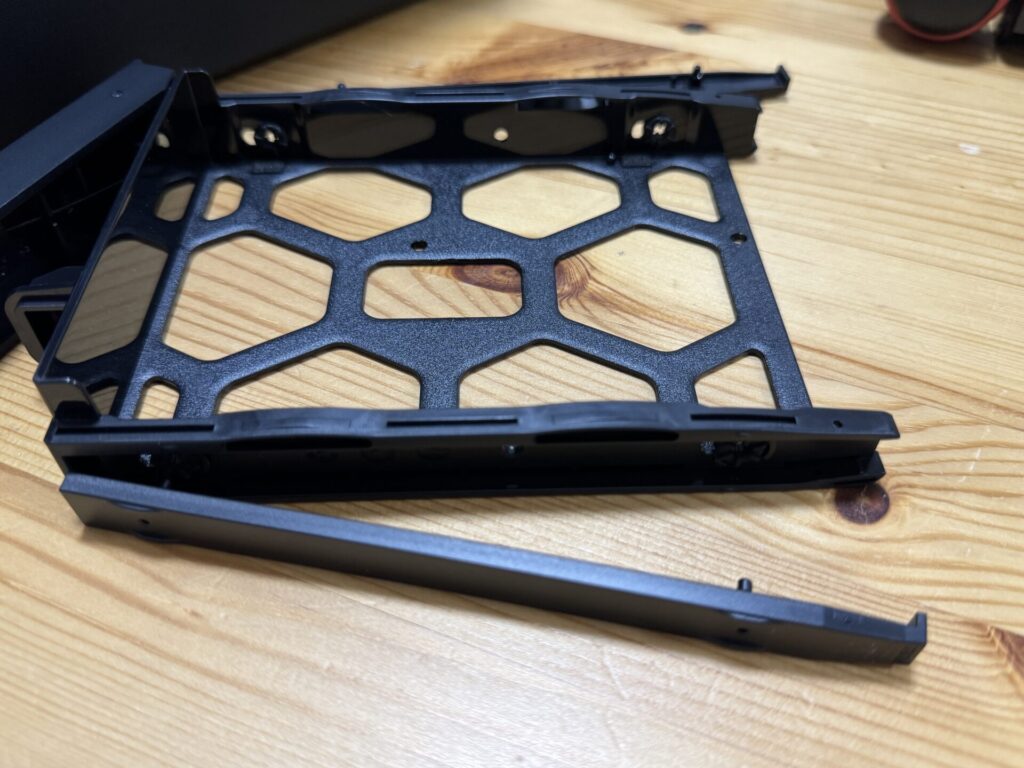
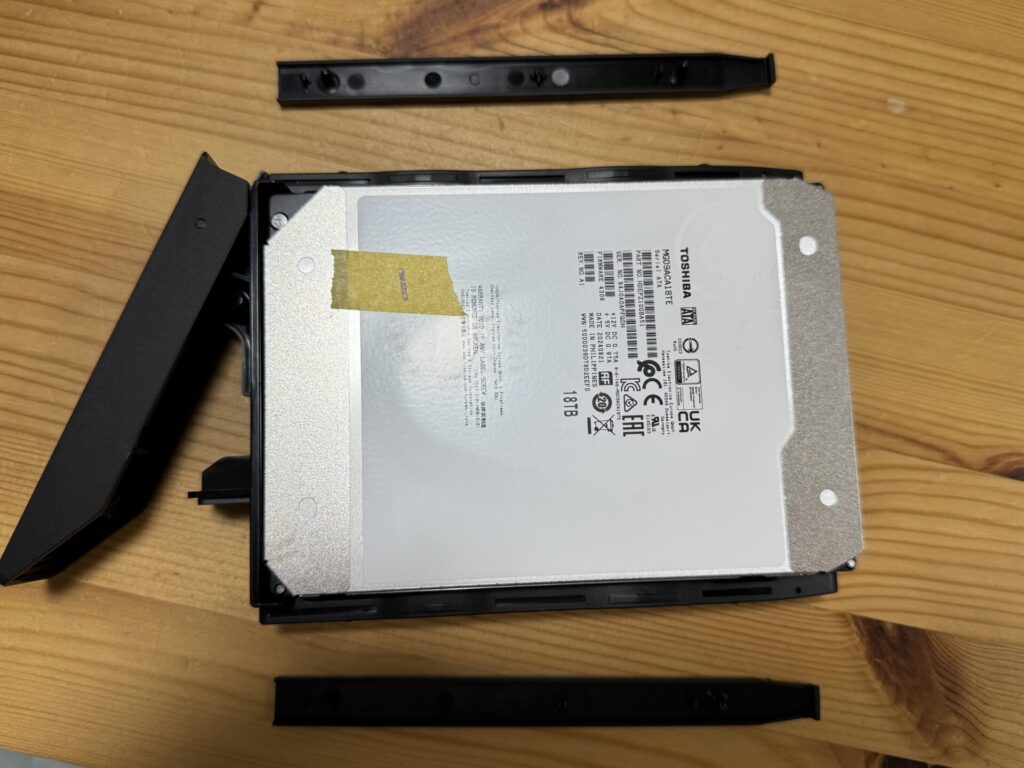
ドライブトレイをDS1522+へ取り付けたら終了です。工具を一切必要としないのがいいですね。
DS1522+の初期設定は、DS1522+に内蔵されたツール「Web Assistant」を使って行います。
DS1522+の電源を入れたあと、DS1522+と同じネットワーク上にあるPCでWebブラウザを開きます。
ブラウザーのアドレスバーに次のいずれかのアドレスを入力します。
「Web Assistant」がWebブラウザで起動され、ネットワーク内のSynology NASを検出します。
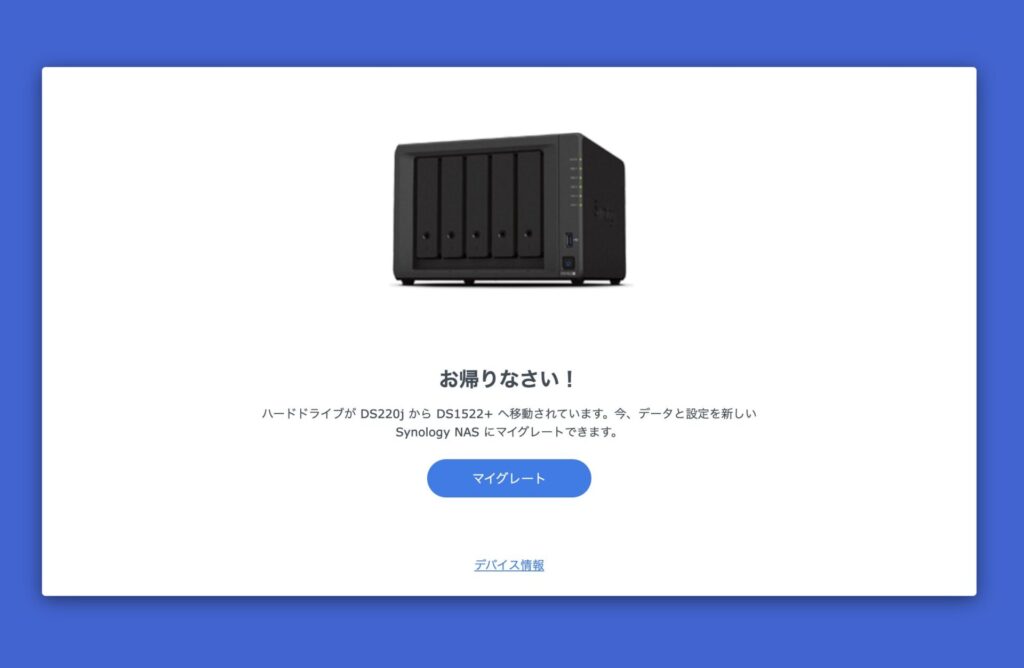
「Web Assistant」でNASを検出できないことがあります。
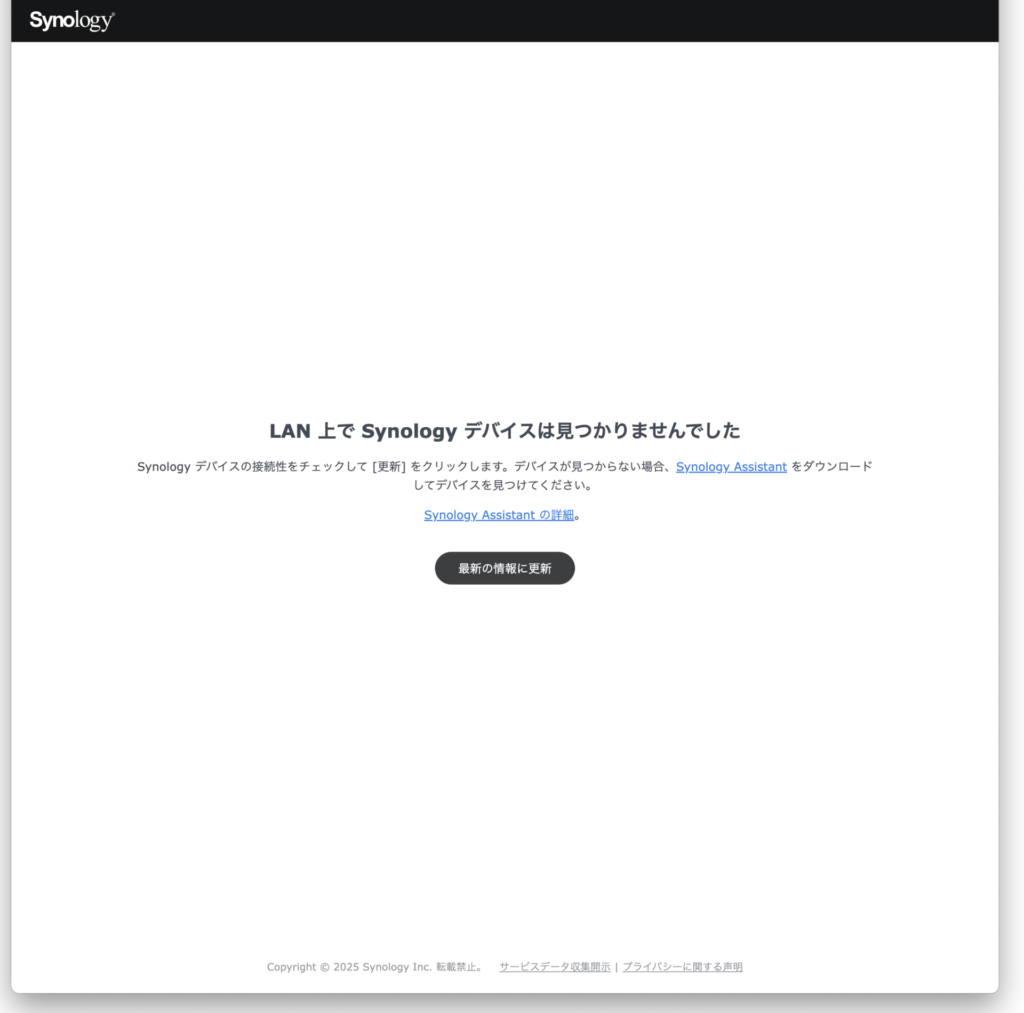
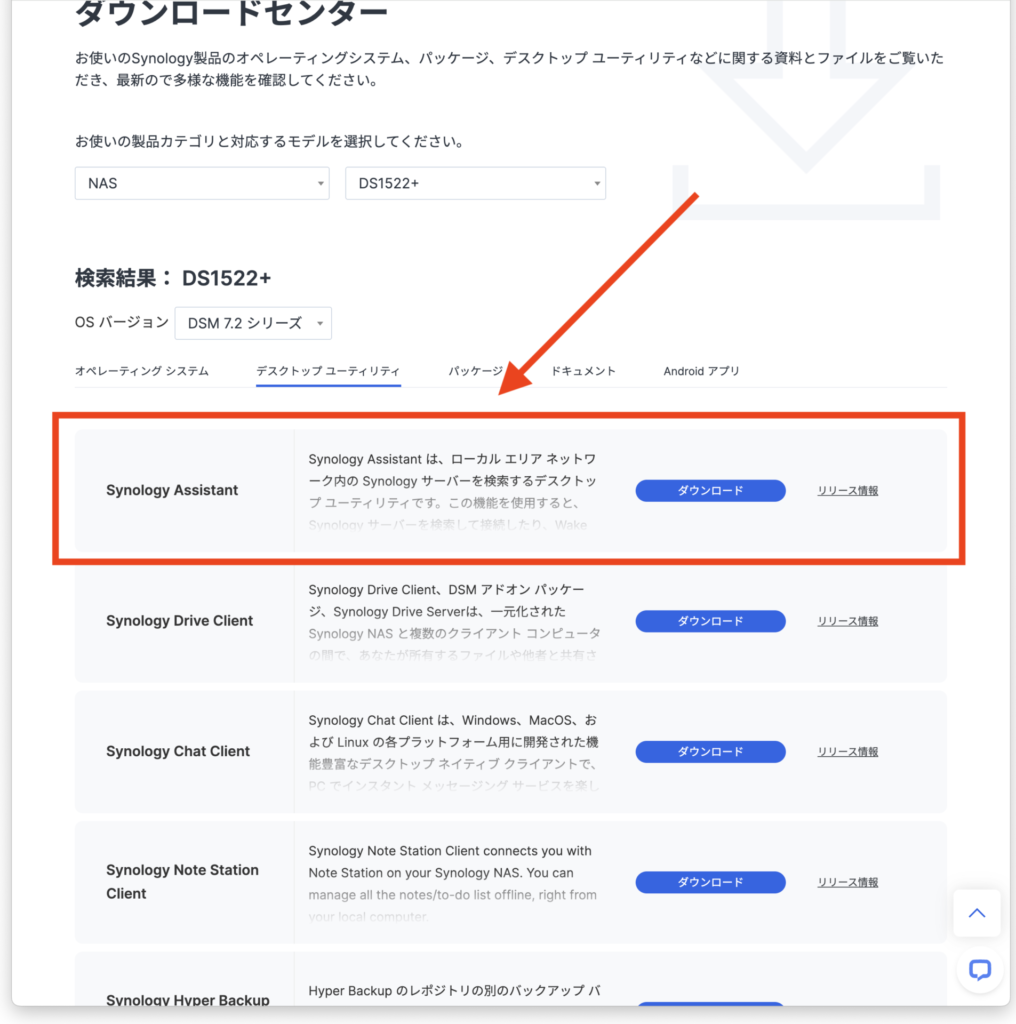
その場合は「Synology Assistant」をダウンロードして実行しましょう。
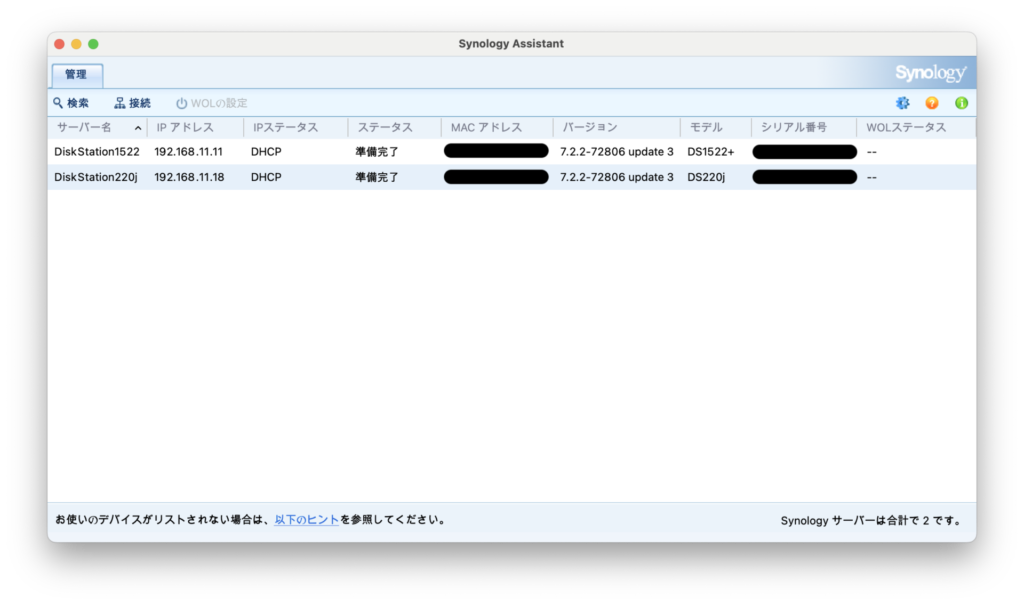
「Web Assistant」で検出できなかったNASもSynology Assistantだと見つかることがあります。
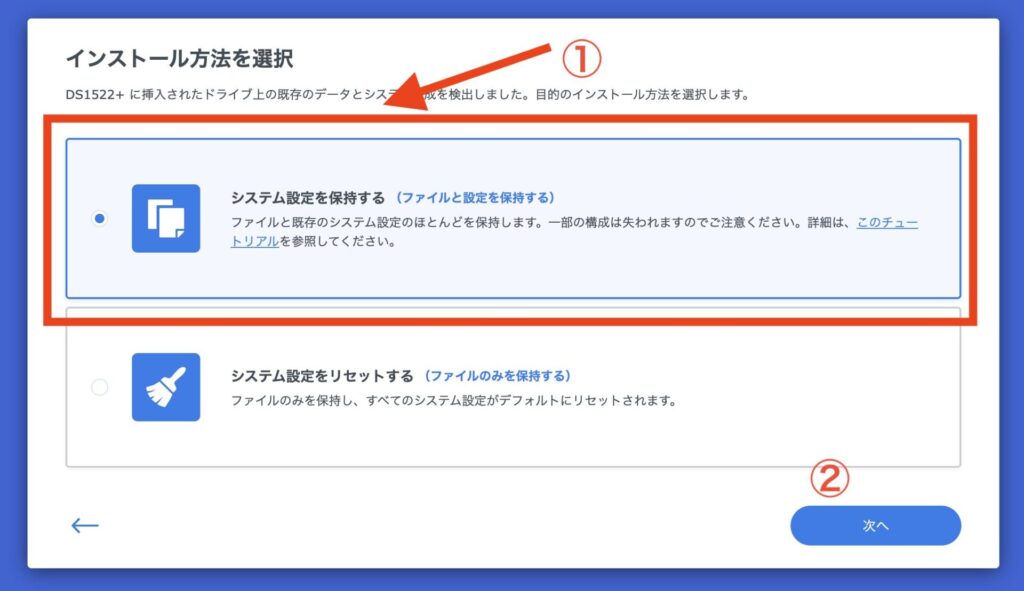
インストール方法は「システム設定を保持する」を選ぶのがいいでしょう。
DSM(オペレーティングシステム)をダウンロードし、インストールします。
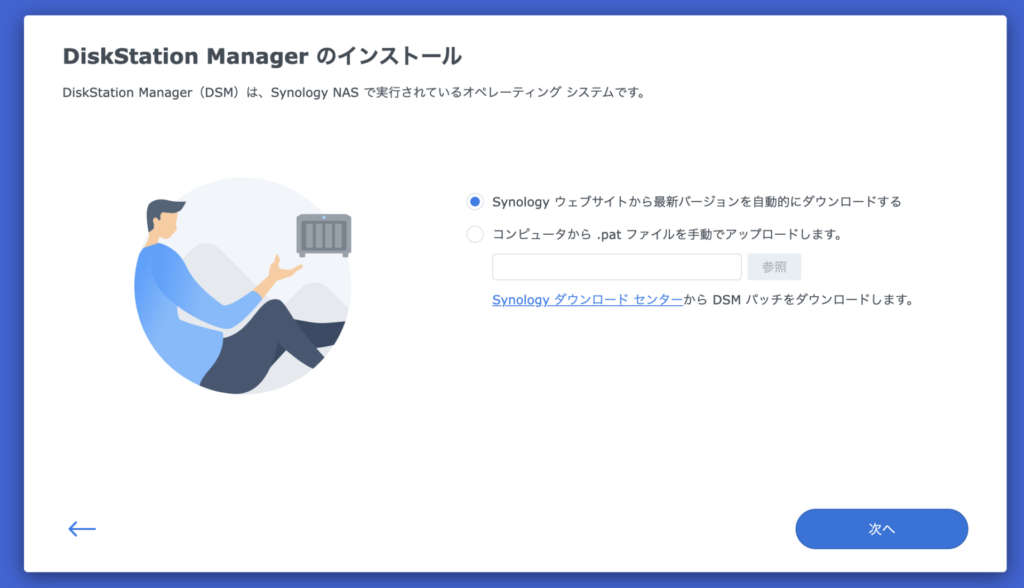
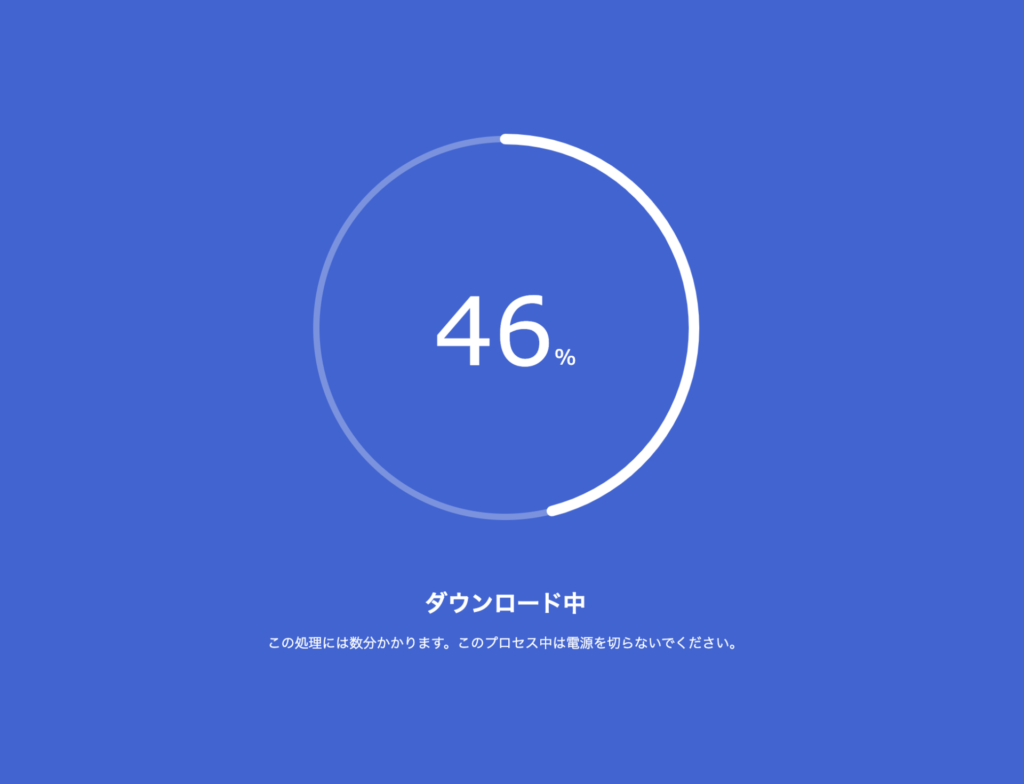
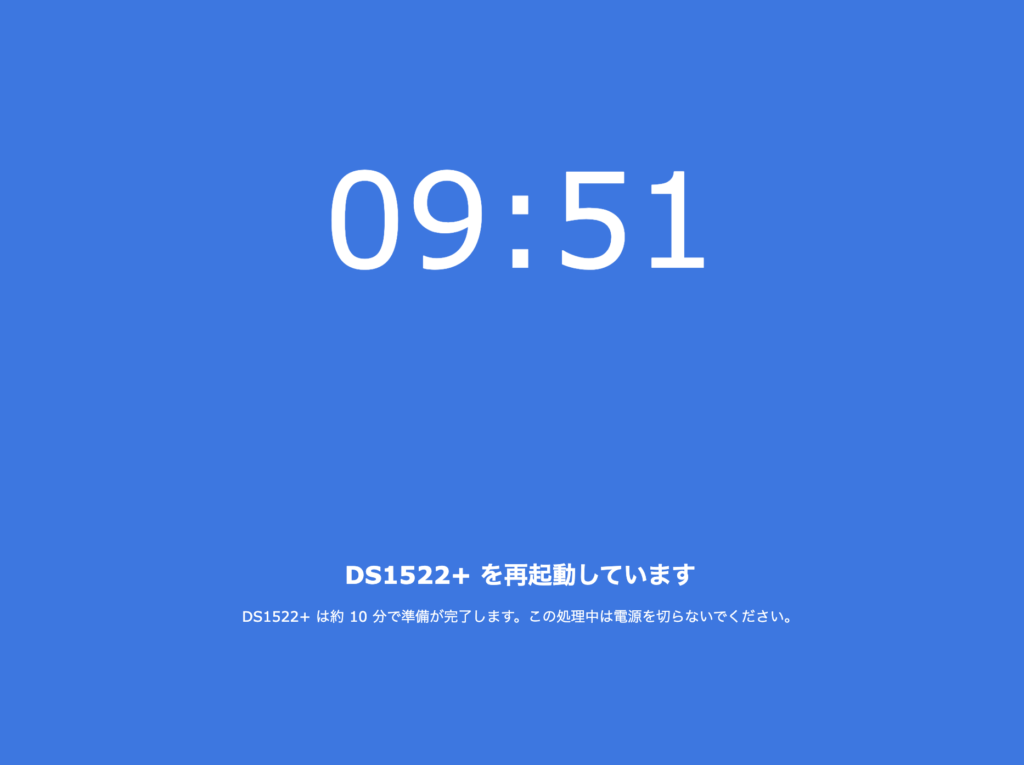
インストールが終わると再起動が始まります。
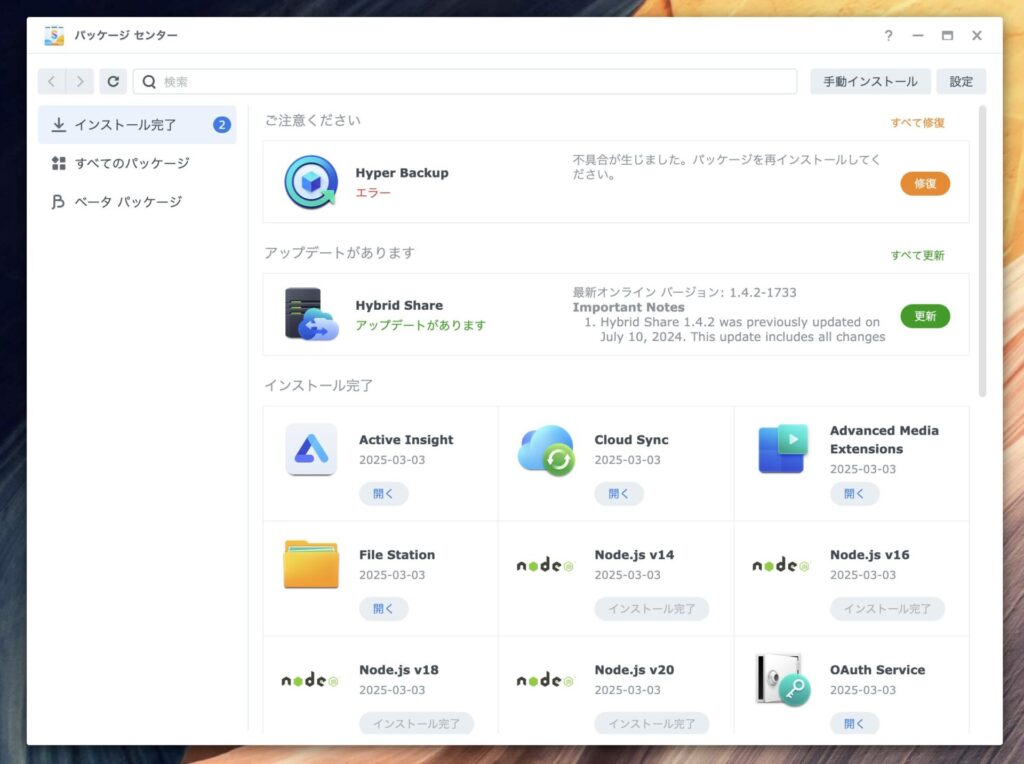
基本的に移行前の状態を維持できますが、場合によってはいくつかのパッケージに不具合が生じることも。
わたしの場合はHyper Backupに不具合が生じたので再インストールしました。
今回はSynologyのNASのアップグレードでHDDを移行する方法をお伝えしました。
アップグレードではデータだけを移行する方法もありますが、予算や時間の制約がある場合にはHDDを丸ごと移行するのが最も賢い選択なのではないでしょうか。
では、皆さんの参考になれば嬉しいです。